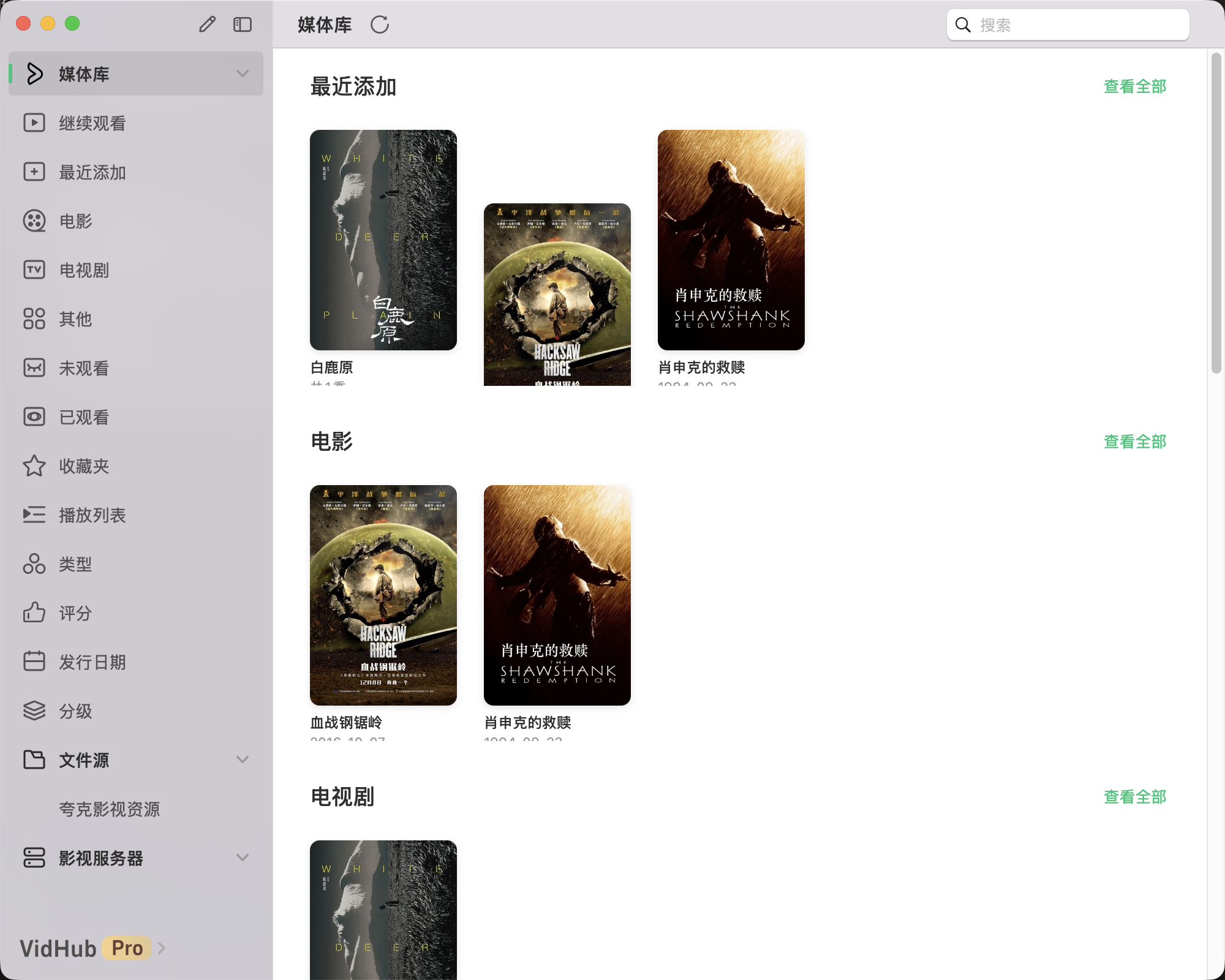

OpenList + VidHub 搭建家庭影院
> 将网盘资源变成本地影院体验,无需下载即可流畅播放 4K 原盘
📋 环境准备清单
| 序号 | 组件 | 说明 | 推荐选择 |
|---|---|---|---|
| 1 | 网盘存储 | 存放影视资源的云端介质 | 夸克网盘(本教程示例) / 百度云 / 阿里云盘 |
| 2 | OpenList | 本地资源挂载服务 | OpenList 桌面版 |
| 3 | 播放软件 | 本地播放器,支持 WebDAV 协议 | VidHub(本教程示例) |
🚀 OpenList 简介
OpenList 是一个支持多种存储协议的文件列表程序 🗂️,作为 AList 的社区驱动分支 🔀,具备以下特性:
- ✅ 多网盘支持 — 夸克、百度、阿里、OneDrive 等一网打尽
- 🛡️ 安全韧性 — 防御基于信任的开源供应链攻击
- 🔄 长期维护 — 社区治理模式,持续更新
📚 官方文档: https://doc.oplist.org.cn/guide
⚙️ 详细配置步骤
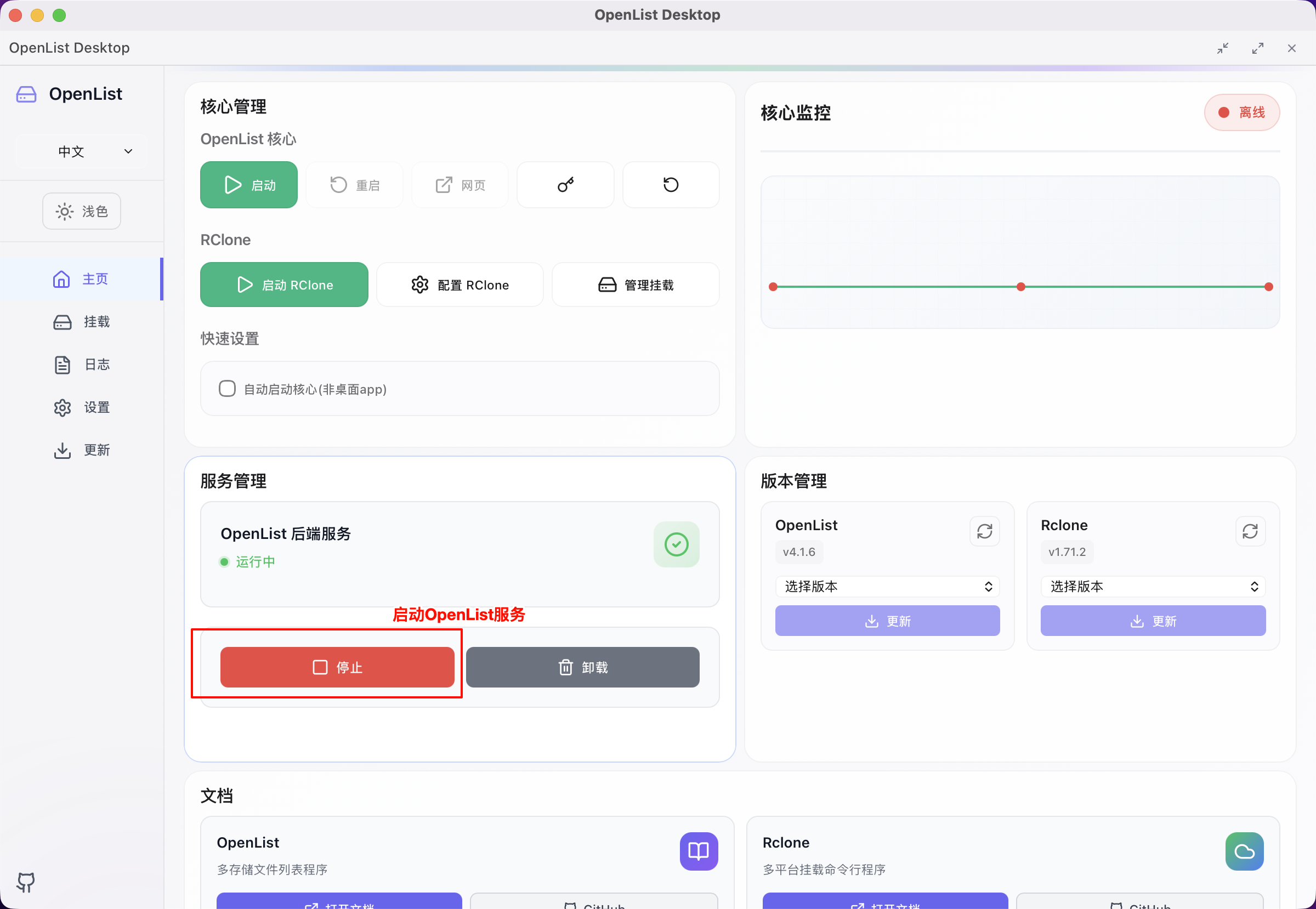
第一步:启动 OpenList 服务
安装并运行 OpenList 桌面版
第二步:基础设置
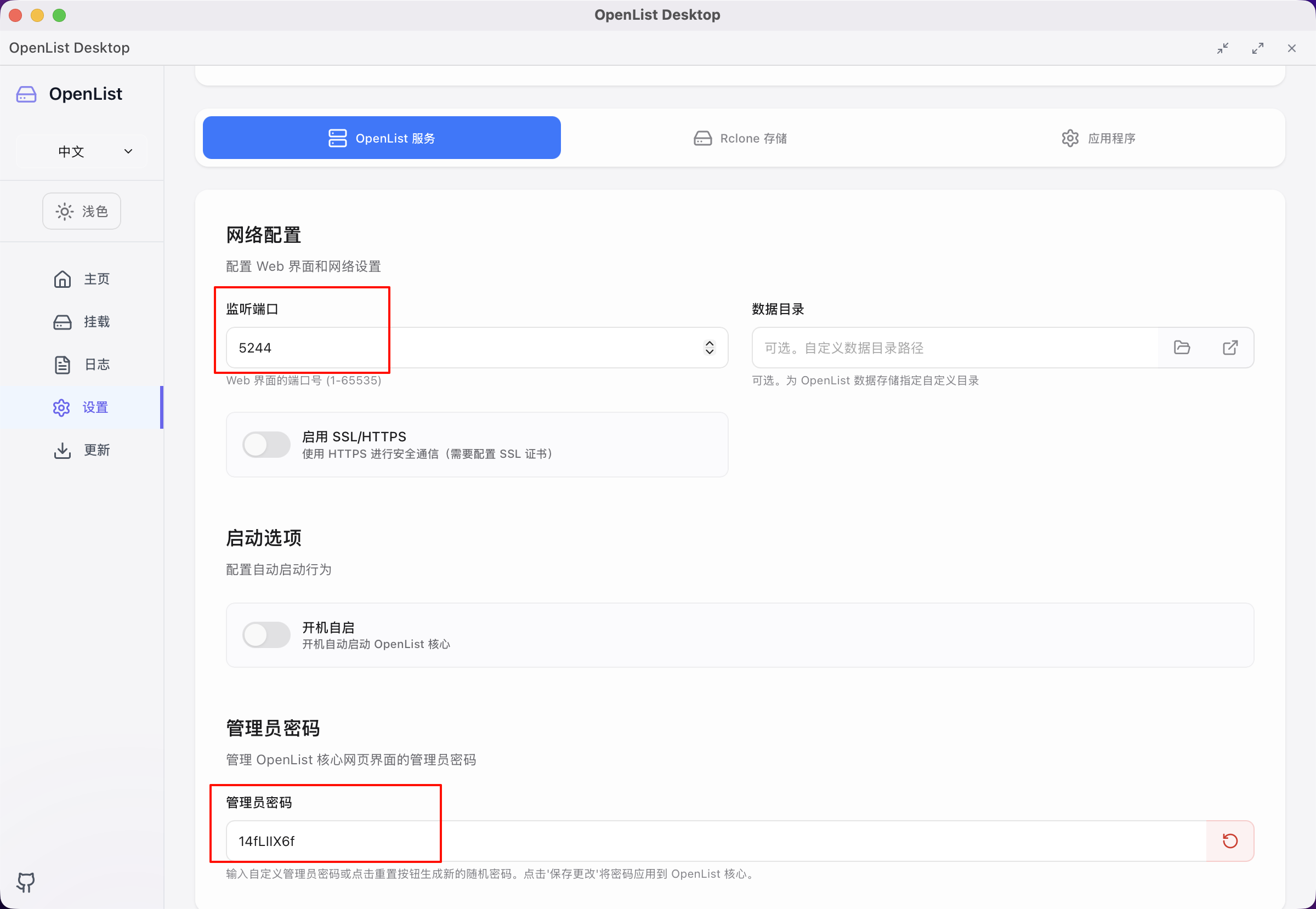
打开设置界面,重点关注以下两项(后续步骤会用到):
- 监听端口
- 管理员密码
第三步:挂载网盘资源
3.1 登录管理后台
- 浏览器访问:
http://127.0.0.1:5244/ - 默认账号:
admin - 密码:步骤二的管理员密码
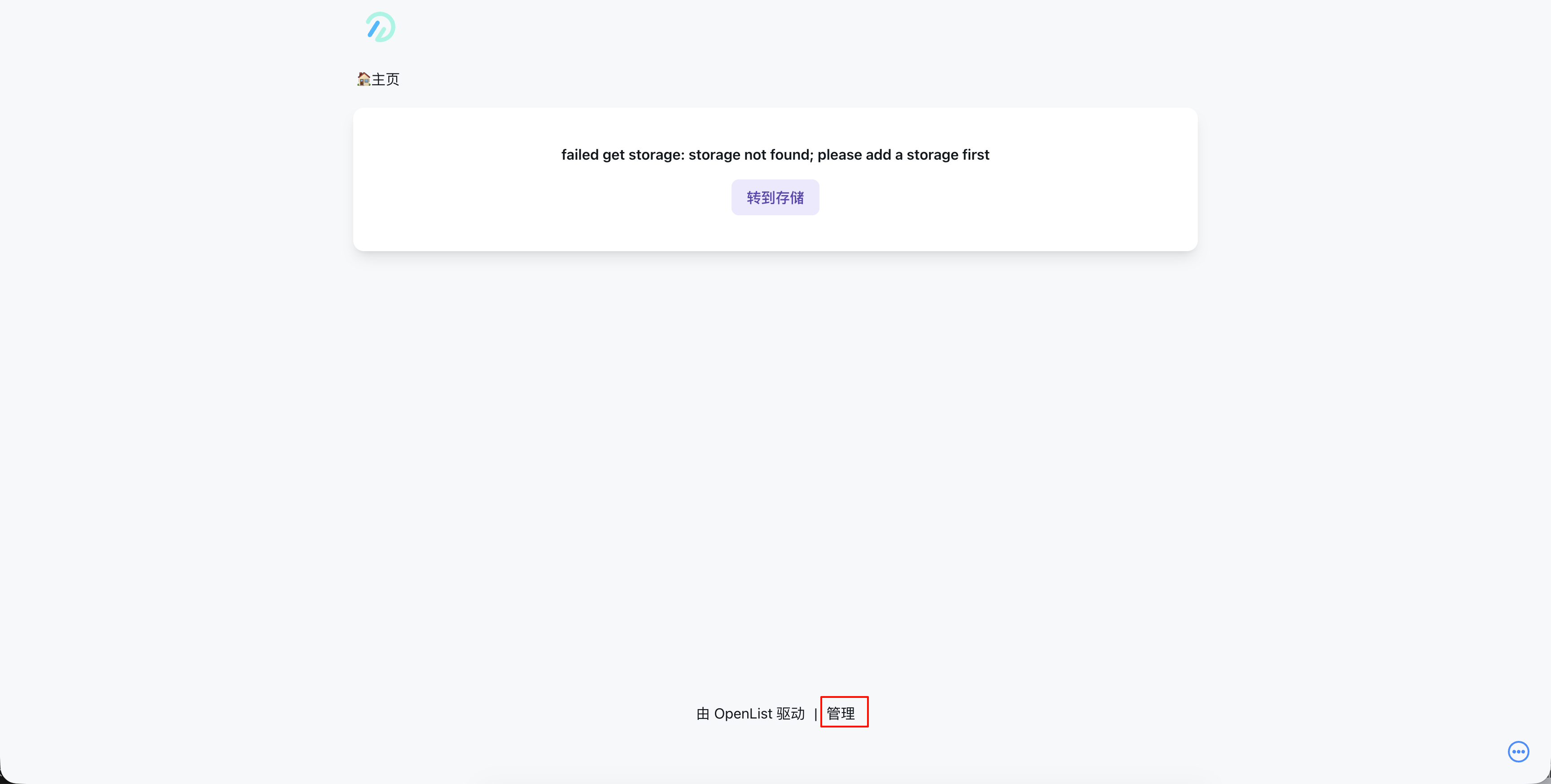
3.2 进入管理界面
点击页面底部的 管理 按钮
3.3 添加存储驱动
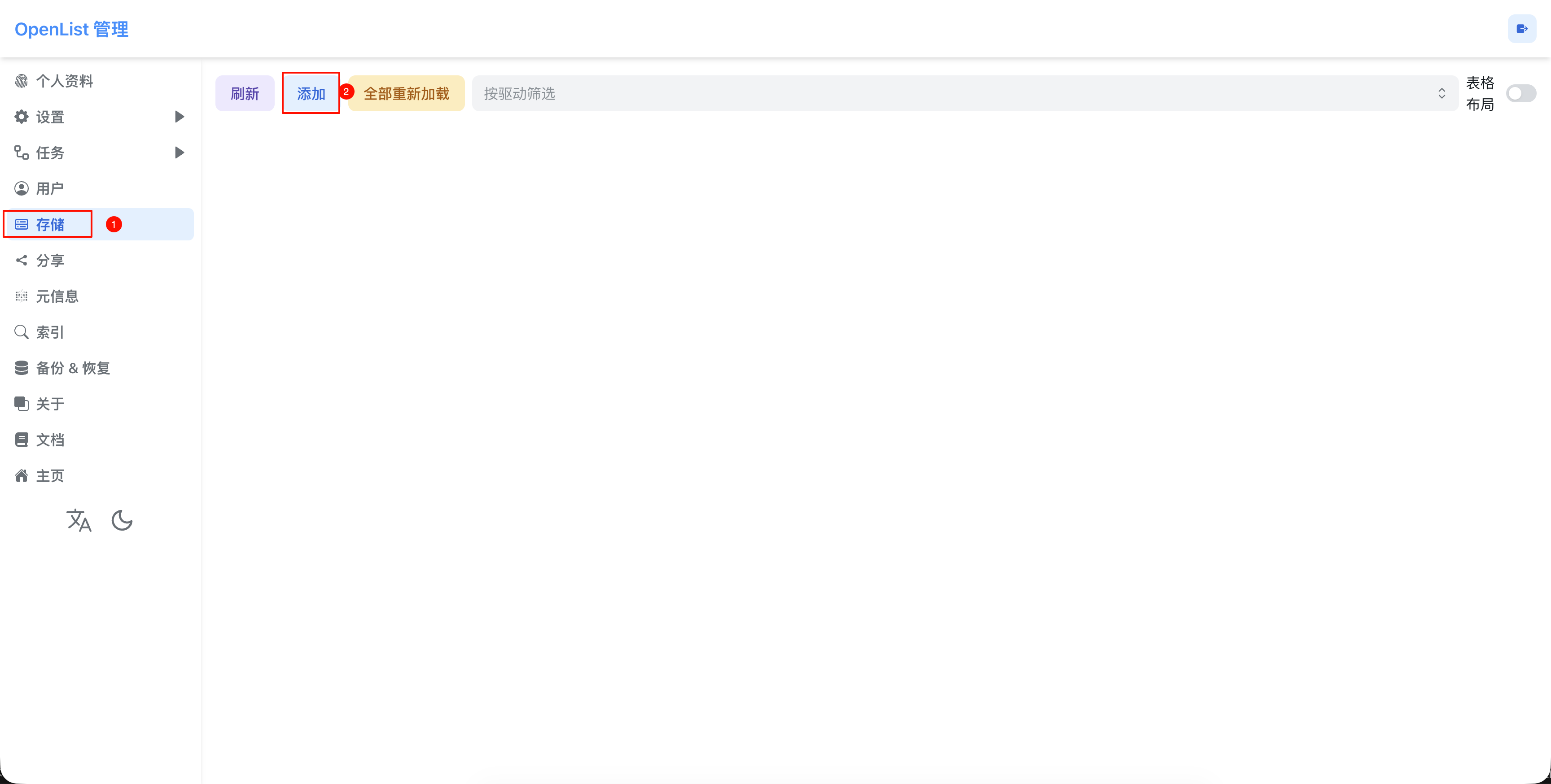
左侧导航 → 存储 → 添加
3.4 选择网盘类型
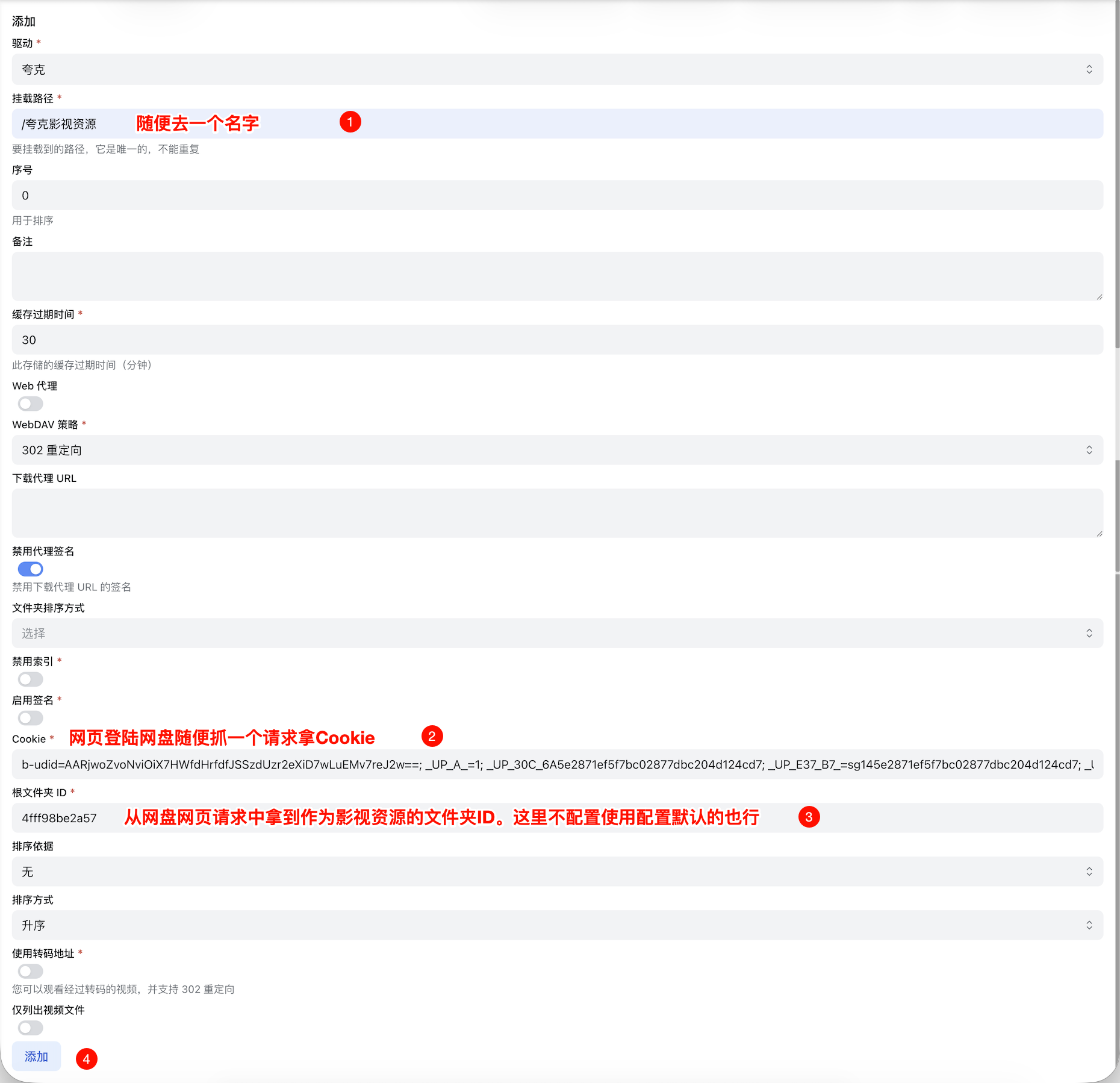
以 夸克网盘 为例,选择对应驱动并完成授权配置:
| 配置项 | 填写说明 | 操作指引 |
|---|---|---|
| 挂载路径 | 自定义名称,用于标识该存储 | 任意填写,如 夸克影视 |
| Cookie | 网盘登录凭证 | 登录夸克网盘网页版,F12 打开开发者工具 → Network 面板 → 刷新页面 → 复制请求头中的 Cookie 字段 |
| 根文件夹 ID | 指定展示的网盘目录 | 默认为空时展示全部文件;如需指定影视资源文件夹,在网页版中进入该文件夹,从 URL 或请求参数中提取文件夹 ID 填入 |
💡 配置建议:建议提前在网盘中创建独立的
电影、电视剧分类文件夹,挂载时填写对应文件夹 ID,避免媒体库混乱。
3.5 浏览资源目录
返回左侧 主页,即可看到网盘中的影视资源
> 💡 提示:建议提前在网盘中整理好 电影、电视剧 等分类文件夹
第四步:VidHub 播放器配置
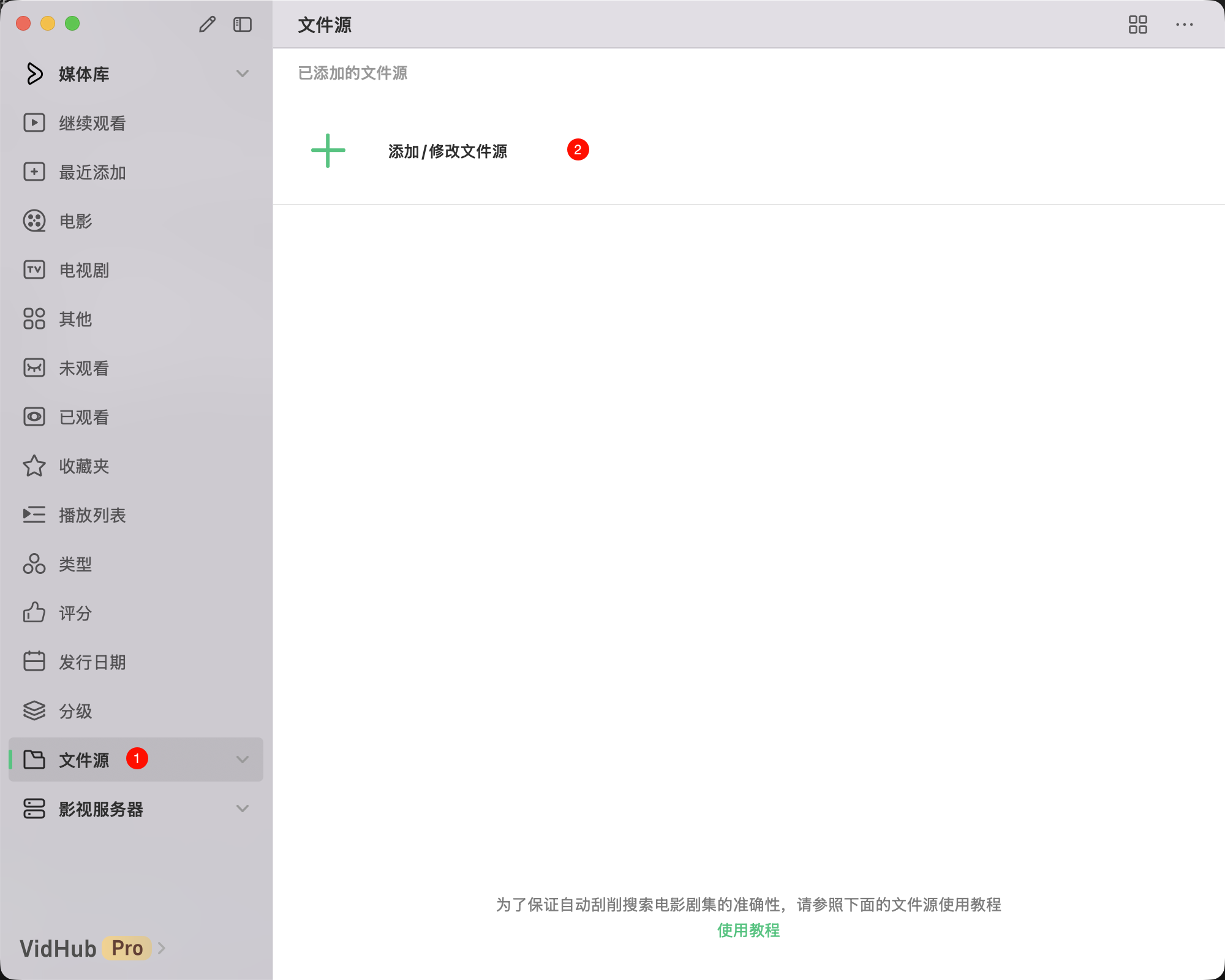
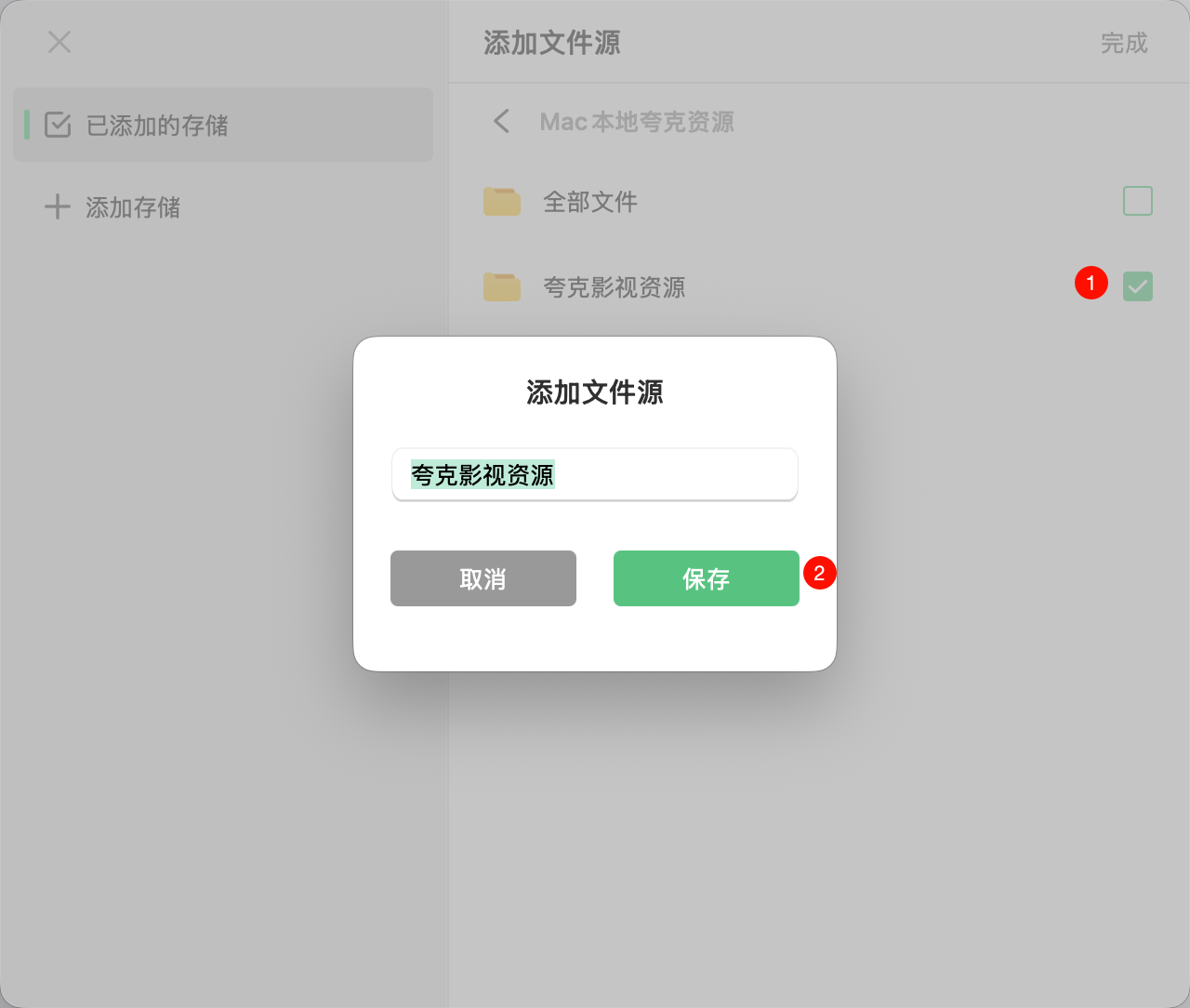
4.1 添加文件源
打开 VidHub → 点击 添加文件源
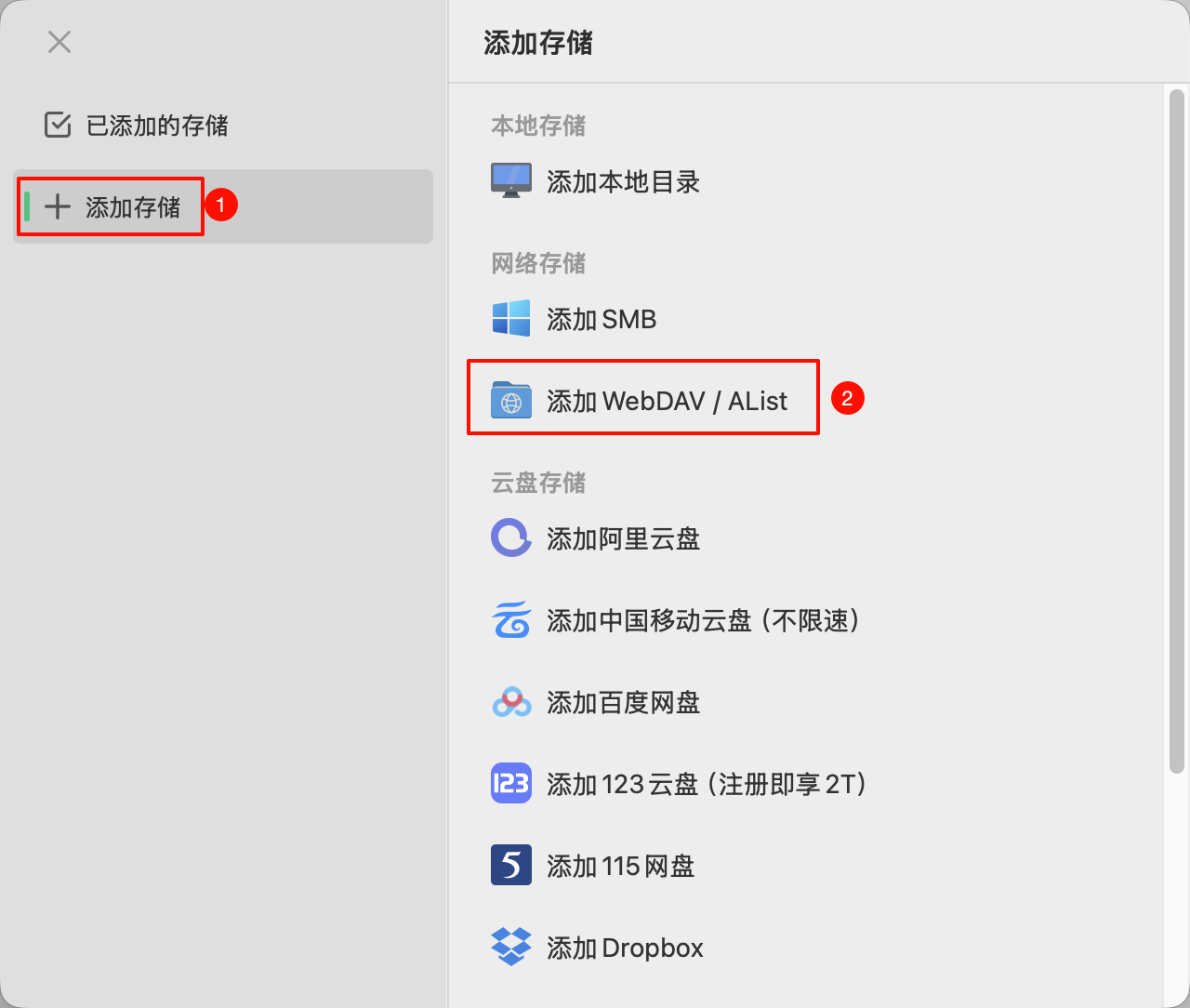
4.2 选择协议类型
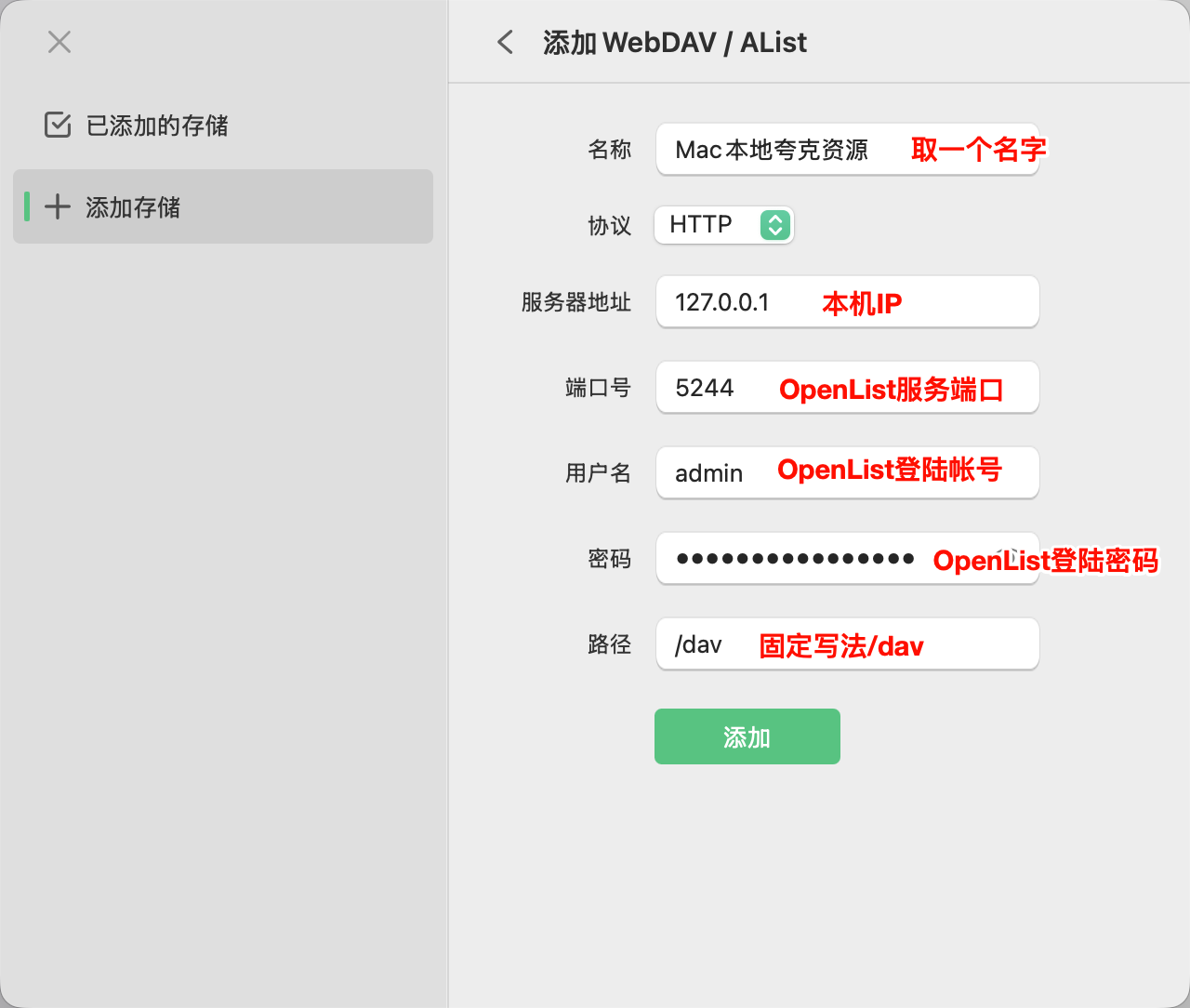
点击 添加存储 → 选择 添加WebDAV/AList
4.3 配置连接信息
填写 OpenList 服务参数:
| 配置项 | 填写内容 | 示例 |
|---|---|---|
| 服务器地址 | 127.0.0.1 | 本地服务地址 |
| 用户名 | admin | 默认管理员账号 |
| 密码 | 你的管理员密码 | 步骤二中设置的密码 |
4.4 勾选资源目录
选择 OpenList 挂载出来的网盘文件夹
4.5 享受影院体验
VidHub 左侧导航栏 → 媒体库
系统将自动刮削海报、影片信息,生成精美的海报墙 🎞️